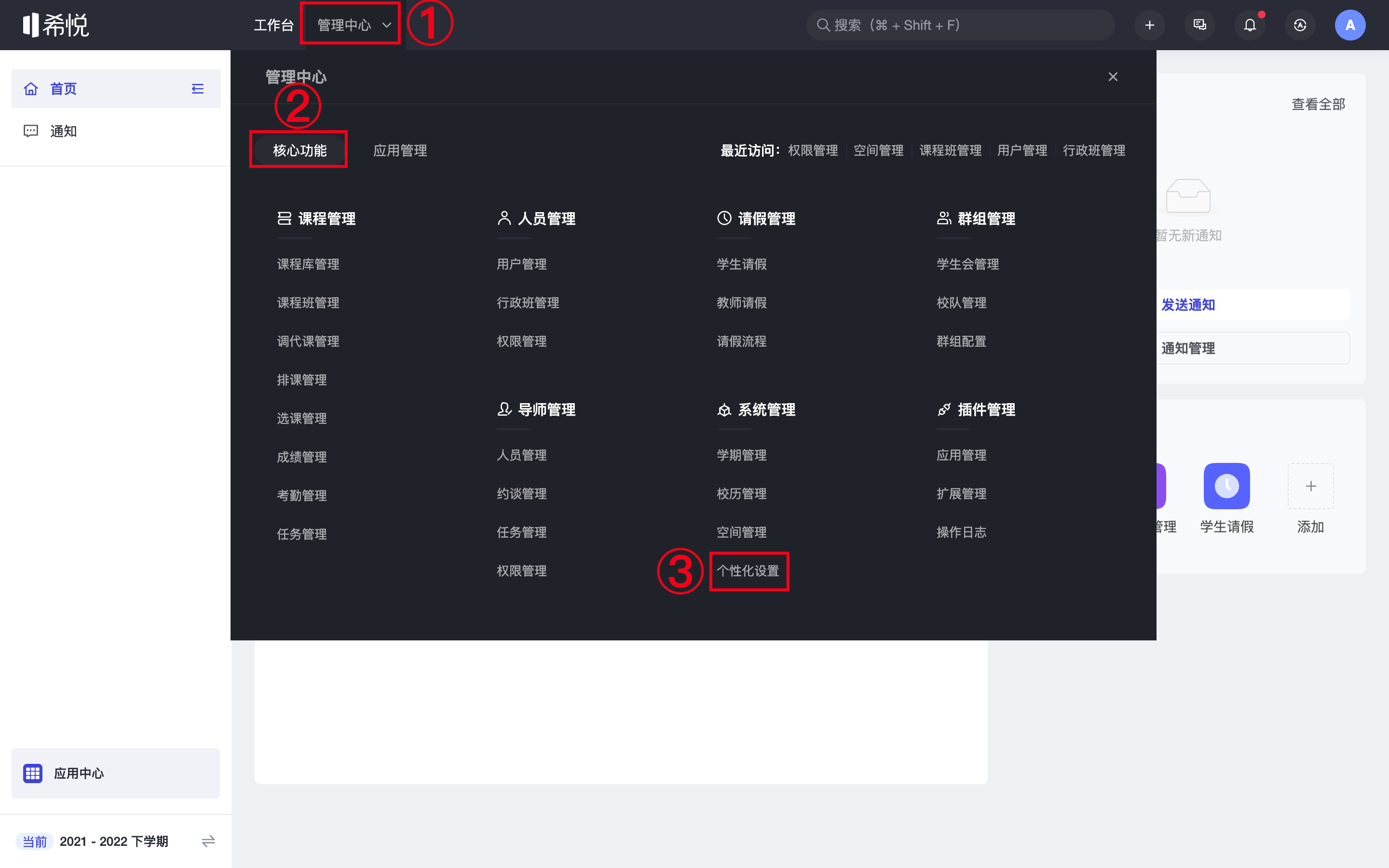
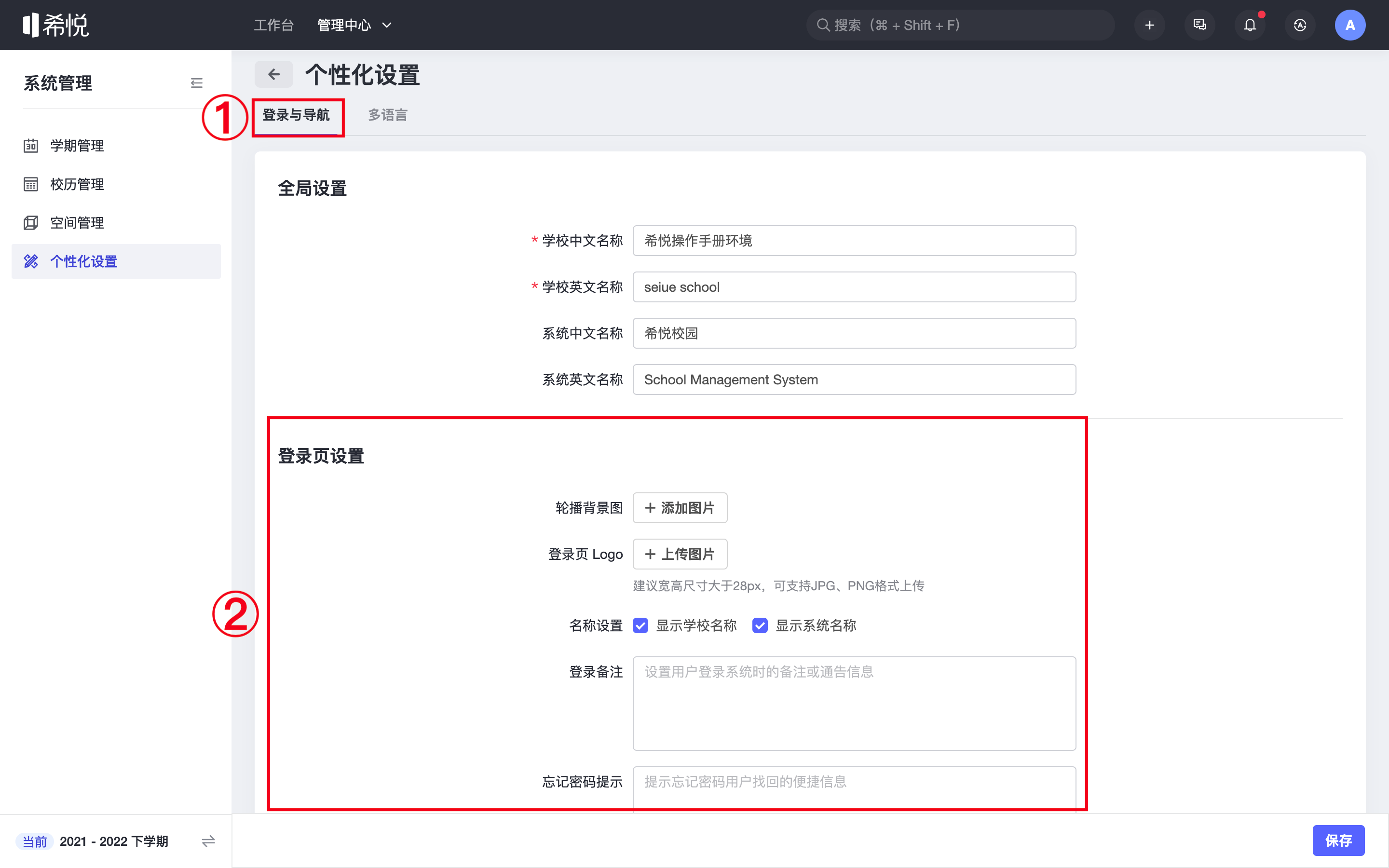
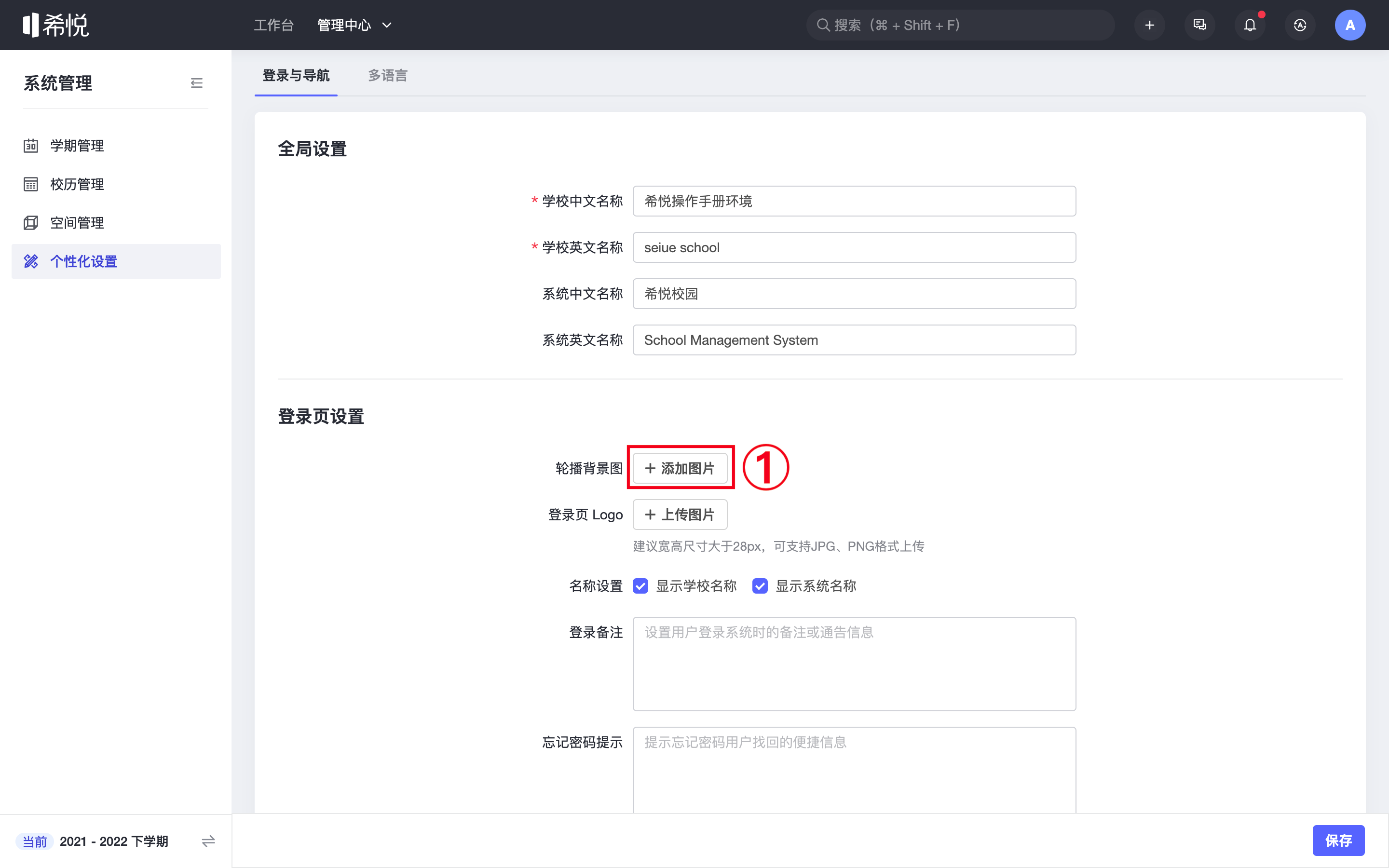
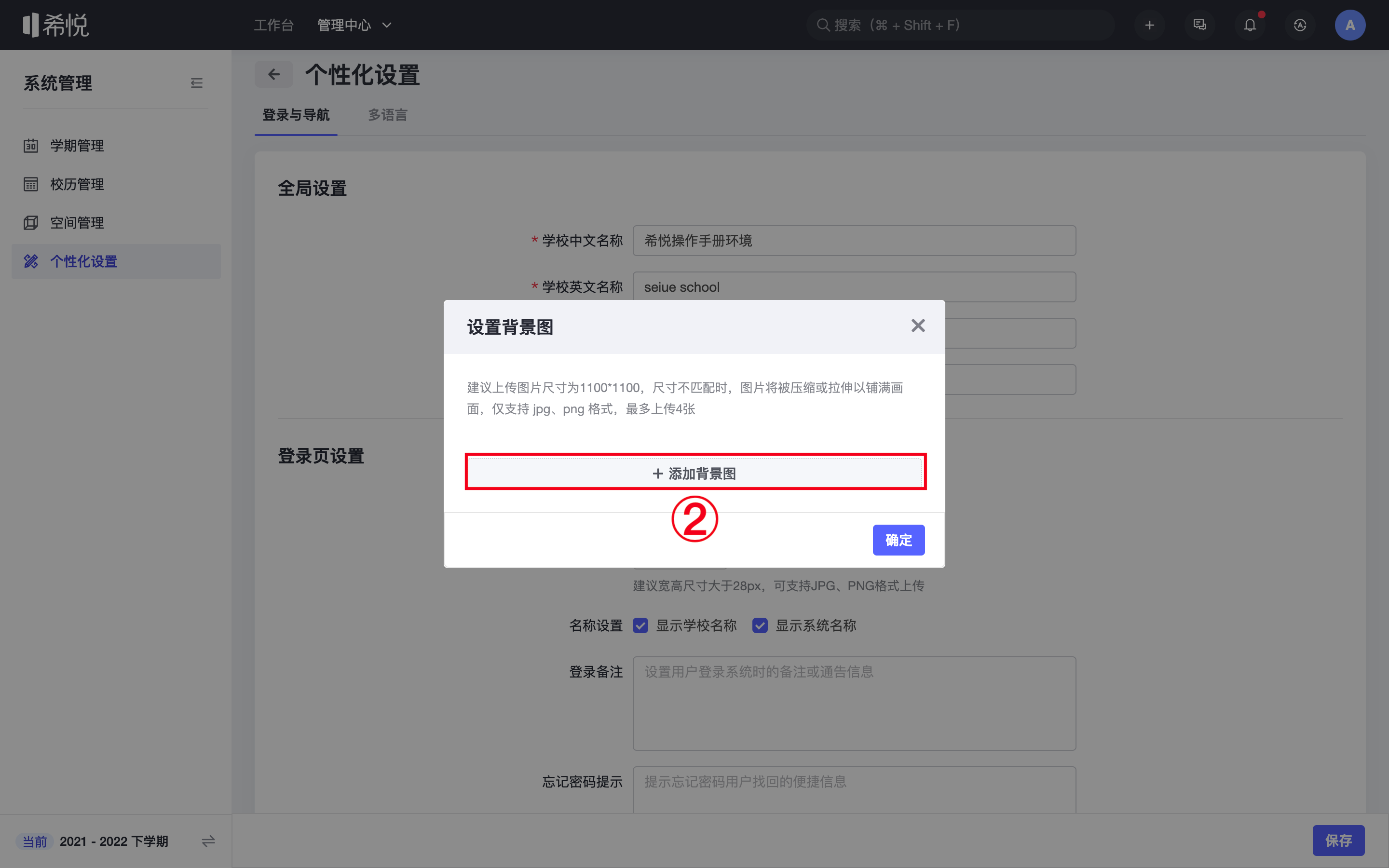
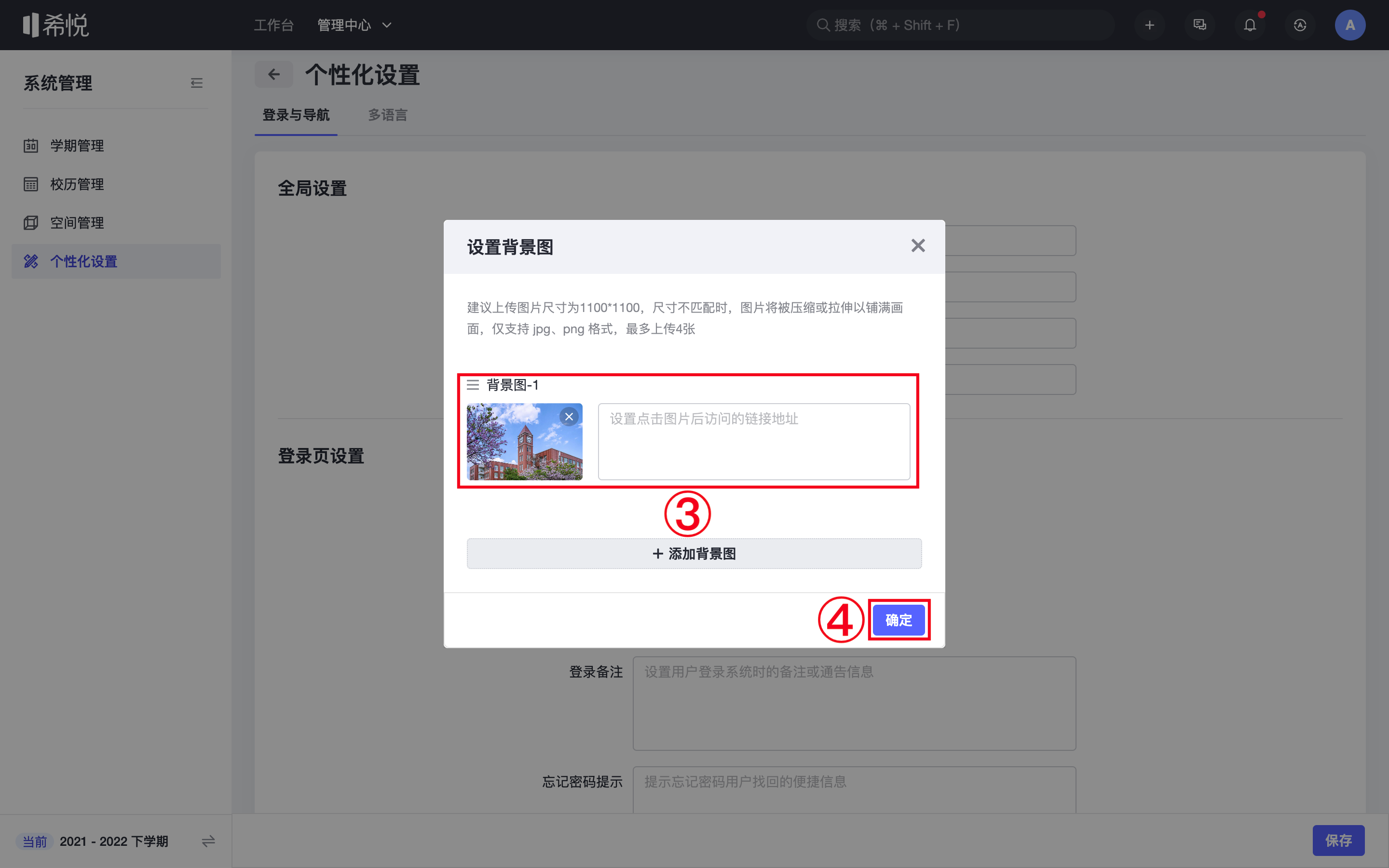
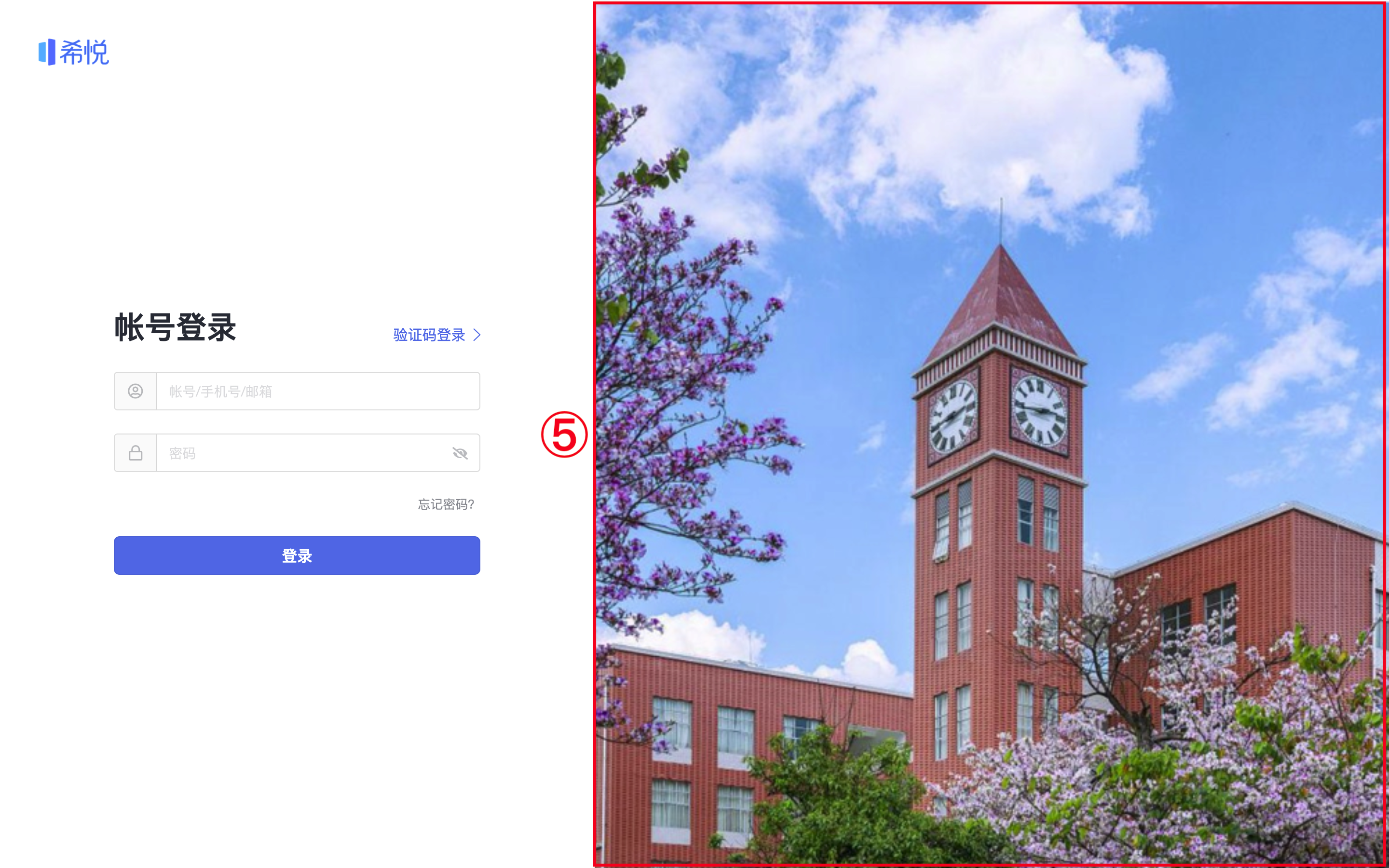
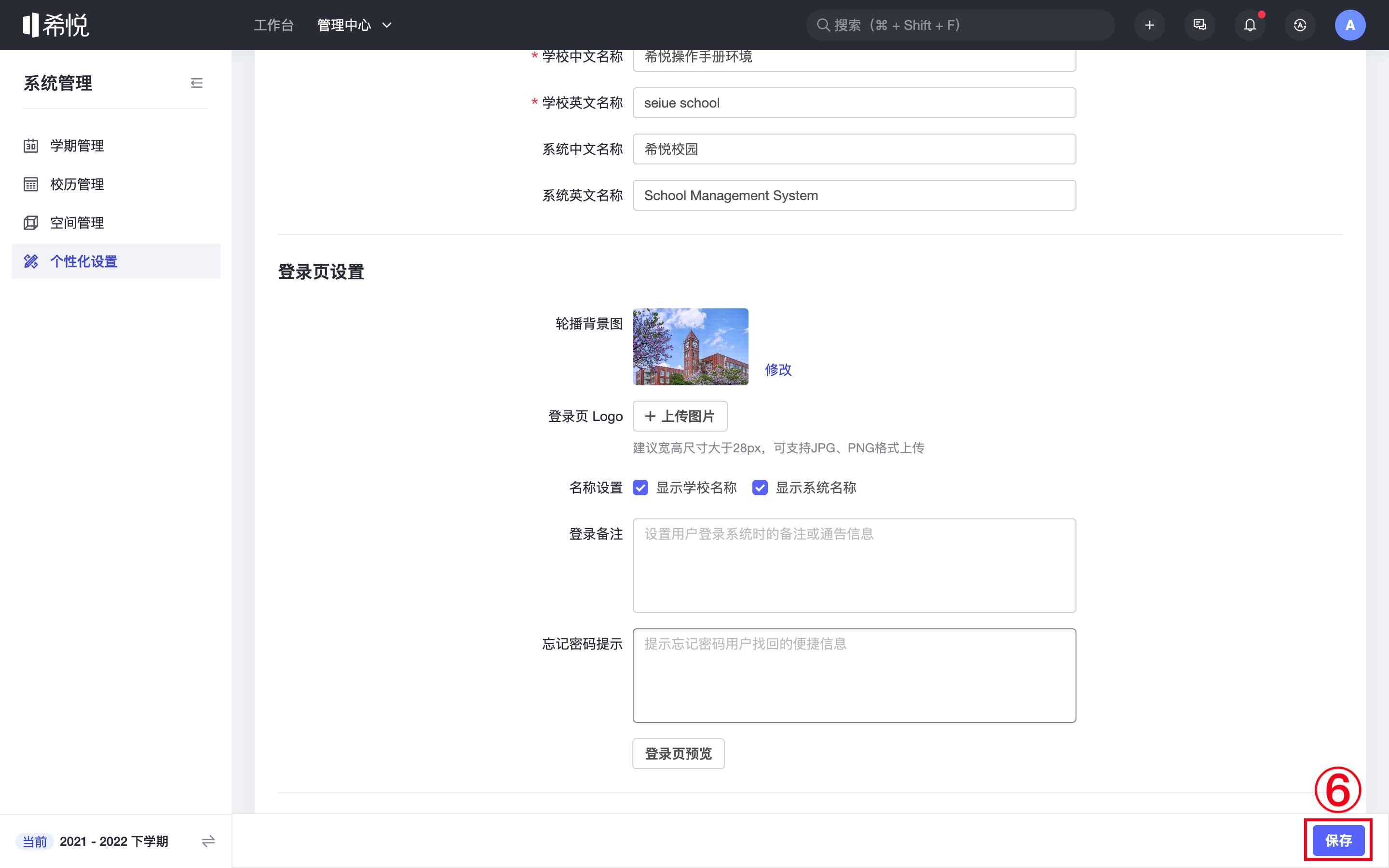
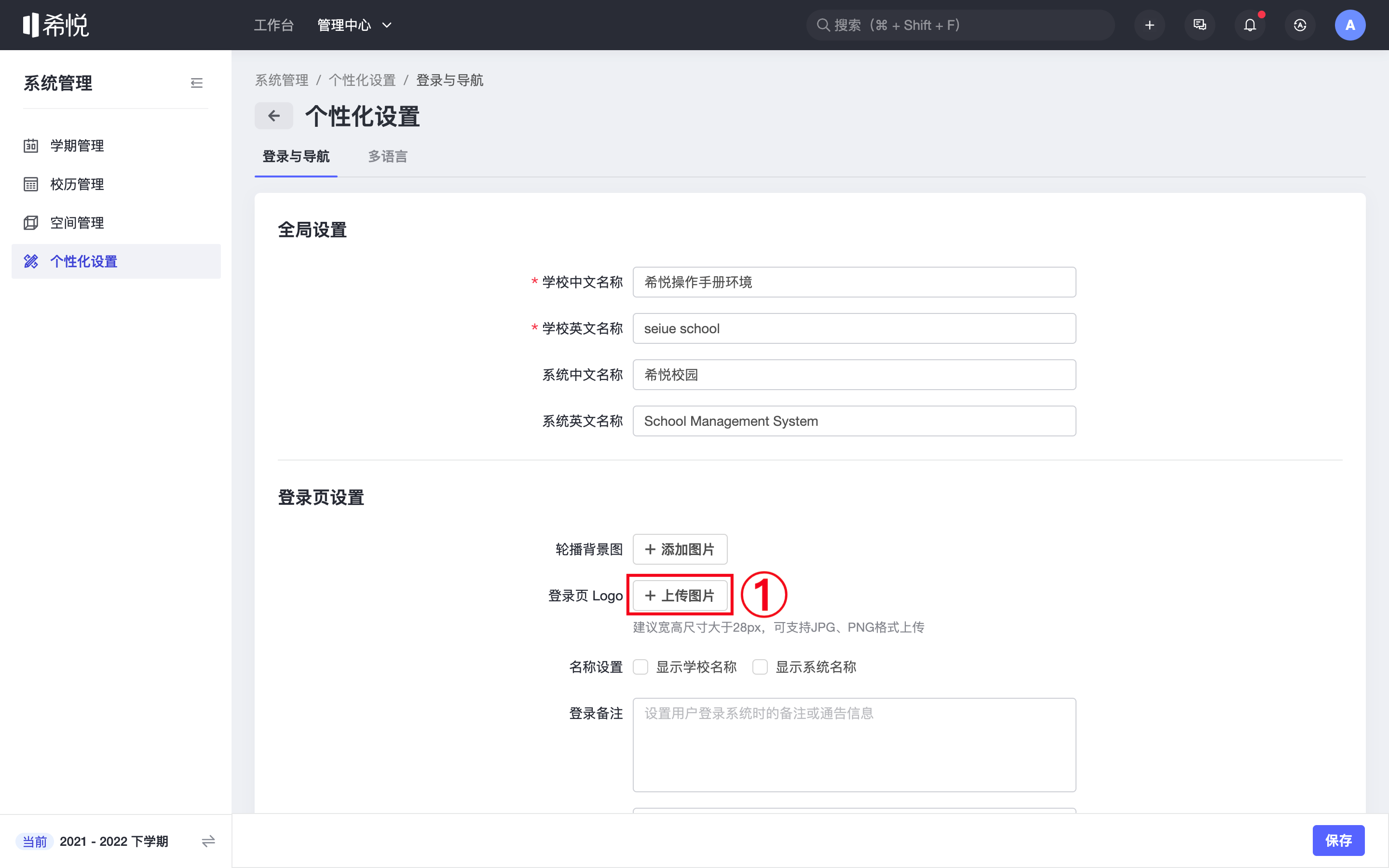
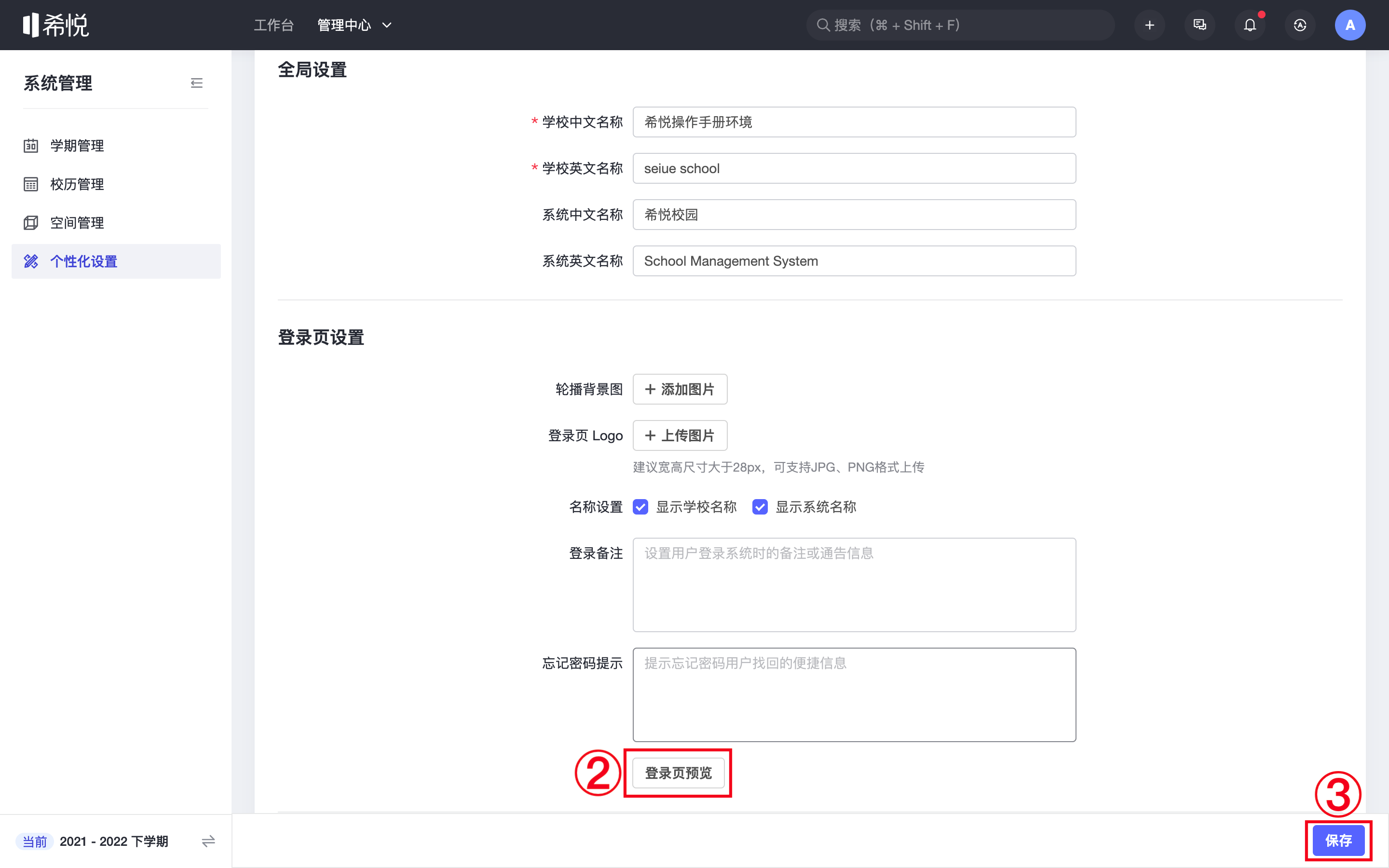
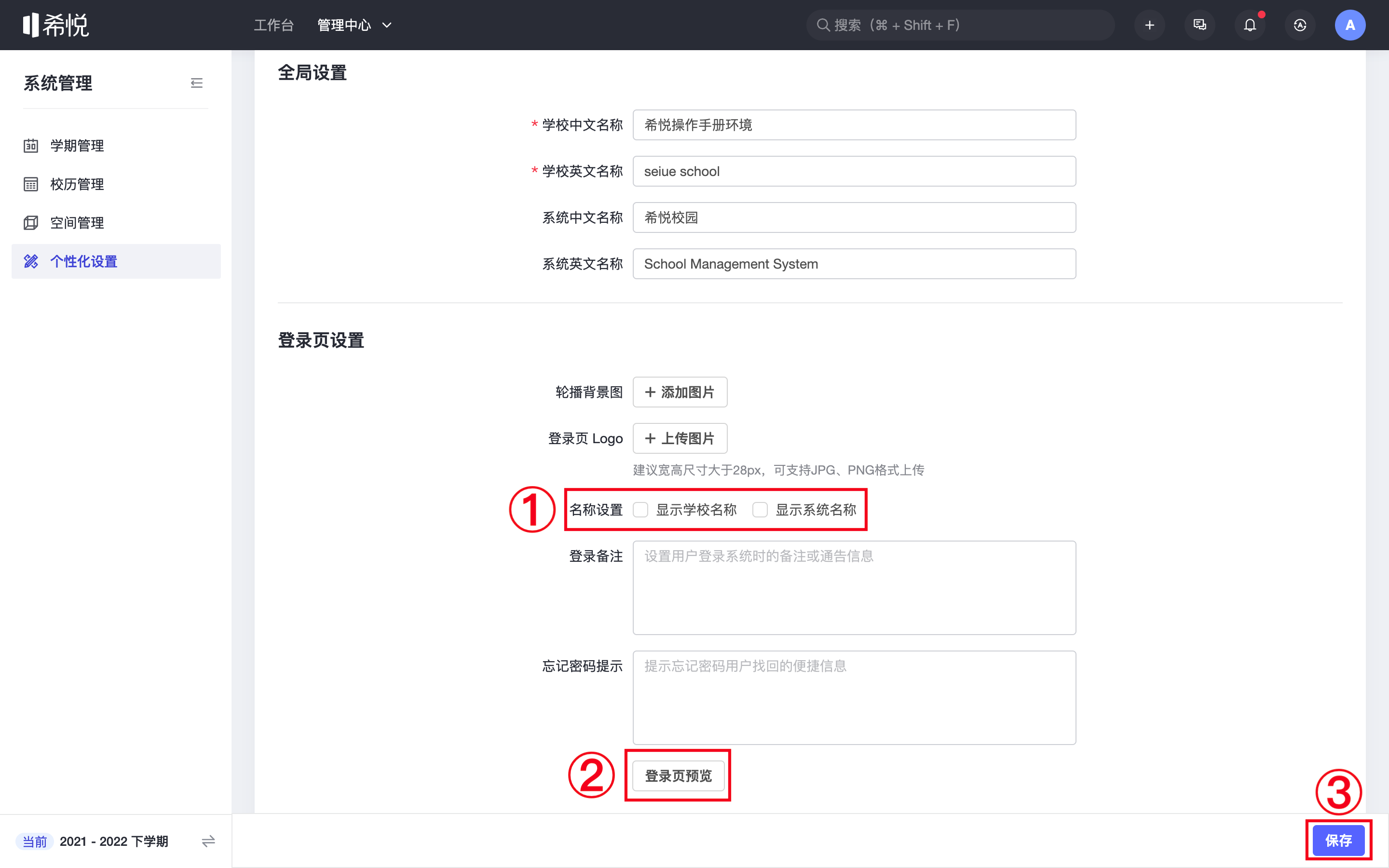
【个性化设置-教务】登录页设置 第一步:进入教务管理后台 点击顶部「管理中心」-「核心功能」-「个性化设置」,进入个性化设置管理后台。 第二步:进入登录与导航页面设置登录页 进入「登录与导航」页面后,进入登录页设置。 第三步:设置轮播背景图 点击「添加图片」–「添加背景图」。 建议上传图片尺寸为1100*1100,尺寸不匹配时,图片将被压缩或拉伸以铺满画面,仅支持 jpg、png格式,最多上传4张。 上传图片,点击「确定」。 点击「登录页预览」。 确认无误后点击「保存」。 第四步:设置登录页Logo 点击「上传图片」,完成图片上传;点击「登录页预览」,确认无误后点击「保存」。 建议宽高尺寸大于28px,可支持JPG、PNG格式上传 登录页Logo将显示在登录页,如图左上所示: 第五步:名称设置 在名称设置,勾选「显示学校名称」或「显示系统名称」,点击「登录页预览」,确认无误后点击「保存」。 第六步:设置登录备注 填写登录备注信息,点击「登录页预览」,确认无误后点击「保存」。 第七步:设置忘记密码提示 填写忘记密码提示信息,点击「登录页预览」,确认无误后点击「保存」。 更新于 2022年11月9日 以上内容是否对您有帮助? 相关文章 【认证-教师&学生】发放小红花实体卡片-操作视频 【宿舍管理-教务】查看图表分析 【宿舍管理-教务】导出宿舍评价记录 【宿舍管理-教务】查看宿舍评价记录 【约谈管理-教务】查看/导出约谈统计 【约谈管理-教务】导出约谈记录